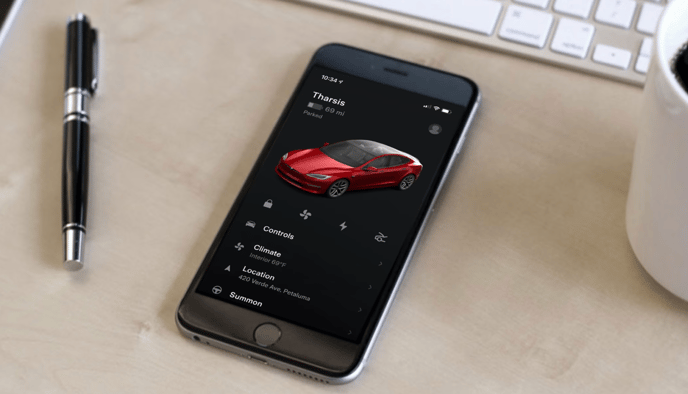
TeslaApp
TeslaApp - Fahrer hinzufügen
Wie kann ich einen weiteren Fahren in der TeslaApp hinzufügen?
Um einen weiteren Fahrer in der Tesla App hinzuzufügen, senden Sie uns bitte das entsprechende Typeform-Formular zu. Wir werden dann den Fahrer in der Tesla App registrieren. Pro Tesla haben Sie die Möglichkeit, bis zu 4 Personen hinzuzufügen. Um in der Tesla App aufgenommen zu werden, müssen Sie zunächst ein Tesla-Konto mit der gewünschten E-Mail-Adresse erstellen.
Wenn Sie einen Fahrer hinzufügen, hat dieser Zugriff auf alle Funktionen der Tesla App für Ihr Fahrzeug mit folgenden Ausnahmen: Einrichten von Zahlungsmethoden, Kauf von Upgrades, Abruf der Ladehistorie und Zugriff auf Versicherungsinformationen. Zu den Funktionen der Tesla App, die zusätzlichen
Fahrern zur Verfügung stehen, gehören:
- Zugang zum Fahrzeug
- Buchung, Prüfung und Historie von Serviceterminen
- In-App-Meldungen
- Informationen zum Fahrzeugstandort
Wie kann ich Probleme mit der App beheben?
Wenn bei der App Leistungsprobleme auftreten, führen Sie die folgenden Schritte aus:
- An- und Abmelden in der App
- Ein- und Ausschalten des Telefons
- Löschen und erneutes Installieren der App
Wie kann ich mein Fahrzeug mit der Tesla App verknüpfen?
Ihr Fahrzeug muss mit Ihrem Tesla-Konto verknüpft sein, damit Sie es mit der App koppeln können. Falls Sie Ihr Fahrzeug kürzlich gekauft haben, finden Sie in den entsprechenden Abschnitten Einzelheiten über das Hinzufügen und Entfernen von Produkten.
Wie kann ich in der App zwischen den Produkten wechseln?
Streichen Sie auf dem Fahrzeug- oder Energie-Startbildschirm nach links, um zu einem anderen Produkt zu wechseln.
Wie kann ich eine Zahlungsmethode anzeigen, hinzufügen oder entfernen?
Sie können jederzeit Zahlungsmethoden über das 'Portemonnaie' in der Tesla App anzeigen, hinzufügen oder entfernen. Alle mit Ihrem Tesla-Konto verknüpften Zahlungsmethoden finden Sie unter 'Portemonnaie'.
Führen Sie die folgenden Schritte aus, um eine Zahlungsmethode in der Tesla App anzuzeigen oder hinzuzufügen:
- Tippen Sie auf das Profilbildsymbol.
- Tippen Sie auf ‘Konto’ > ‘Portemonnaie’.
- Zum Hinzufügen einer neuer Zahlungsmethode tippen Sie auf ‘Hinzufügen’.
- Um eine Zahlungsmethode als Standardeinstellung festzulegen, öffnen Sie die Zahlungsmethode in 'Portemonnaie' und tippen Sie dann auf ‘Als Standard festlegen’.
Entfernen einer Zahlungsmethode in der Tesla App:
- Tippen Sie auf das Profilbildsymbol in der oberen rechten Ecke.
- Tippen Sie auf ‘Konto’ > ‘Portemonnaie’.
- Tippen Sie auf die Zahlungsmethode, die Sie entfernen möchten.
- Tippen Sie auf ‘Entfernen'.
Hinweis: Wenn Sie eine Zahlungsmethode entfernen, die gegenwärtig für monatliche Zahlungen verwendet wird, wie z. B. für Premium-Konnektivität oder Leasing, werden Sie aufgefordert, eine andere Zahlungsmethode auszuwählen, bevor das Entfernen erfolgt.
Führen Sie die folgenden Schritte aus, um Ihre Supercharger-Zahlungsmethode in der Tesla App zu aktualisieren:
- Tippen Sie auf das Profilbildsymbol.
- Tippen Sie auf 'Konto'.
- Tippen Sie auf 'Aufladen'.
- Tippen Sie auf 'Zahlung verwalten'.
.jpg?width=688&height=459&name=Model%203%20MisterGreen%20(12%20van%2018).jpg)