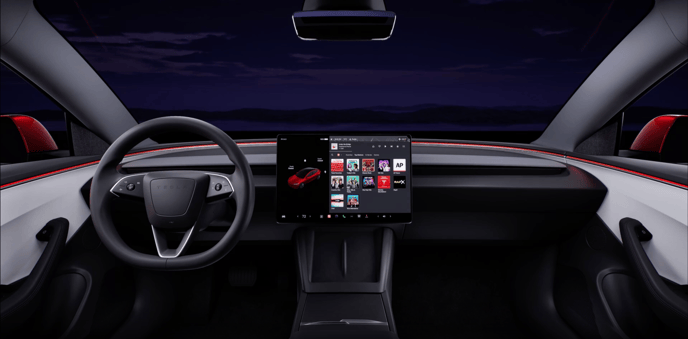
Tesla Software-Updates
Tesla-Fahrzeuge empfangen regelmäßig Software-Updates über Over-The-Air, die über WLAN neue Merkmale einrichten und bestehende Funktionen verbessern.
Software-Updates
Tesla-Fahrzeuge empfangen regelmäßig Software-Updates über Over-The-Air, die über WLAN neue Merkmale einrichten und bestehende Funktionen verbessern.
Software-Updates installieren
Sie können nach neuen Software-Updates suchen, indem Sie die Registerkarte „Software" auf dem Touchscreen öffnen. Sobald neue Updates verfügbar werden, erhalten Sie am Touchscreen eine Mitteilung mit der Option, das Update sofort bzw. zu einem späteren Zeitpunkt zu installieren. Sie können auch in der Tesla App nach verfügbaren Updates suchen. Falls ein Update verfügbar ist, sehen Sie auf der Hauptseite der App den Abschnitt „Software-Update". Verbinden Sie Ihr Fahrzeug über WLAN, um Software-Updates so schnell und zuverlässig wie möglich herunterzuladen.
Ändern der Software-Update-Einstellungen
Sie können Ihre Software-Update-Einstellungen anpassen, indem Sie auf „Fahrzeug" > „Software" > „Einstellungen zum Software-Update" tippen. Sie können zwischen „ERWEITERT" oder „STANDARD" wählen. Wählen Sie „ERWEITERT", um Software-Updates zu empfangen, sobald sie für Ihre Fahrzeugkonfiguration und Region verfügbar werden. Diese Funktion ist nur ab Software-Update 2019.16 oder höher verfügbar.
Benutzerhandbuch
Ihr Benutzerhandbuch enthält Schritt-für-Schritt-Anweisungen zum Herunterladen von Software-Updates und zum Anpassen Ihrer Software-Update-Einstellungen.
Die neuesten und besten Informationen, die auf Ihr Fahrzeug zugeschnitten sind, finden Sie im Benutzerhandbuch auf dem Touchscreen Ihres Fahrzeugs. Tippen Sie dazu auf „Fahrzeug " > „Service" > „Benutzerhandbuch". Die Informationen sind spezifisch für Ihr Fahrzeug und hängen von den erworbenen Merkmalen, der Fahrzeugkonfiguration, der Marktregion und der Softwareversion ab.
- Was sind Software-Updates über Over-The-Air?
Software-Updates über Over-the-Air bringen neue Funktionen und Updates in Ihr Fahrzeug, um Ihr Fahrzeug im Laufe der Zeit sicherer und leistungsfähiger zu machen.
- Wann werden Software-Updates verfügbar?
Software-Updates erfolgen fortlaufend, sodass nicht jedes Fahrzeug das gleiche Update gleichzeitig erhält. Sobald ein Update verfügbar ist, benachrichtigt Sie Tesla mit einer Hinweismeldung auf dem Touchscreen Ihres Fahrzeugs und in der Tesla App. Um auf Ihrem Touchscreen nach Fahrzeug-Updates zu suchen, tippen Sie auf „Fahrzeug" > „Software". Ihr Fahrzeug sucht nach Updates und zeigt „Prüfe auf Aktualisierungen..." an.
Wenn für Ihr Fahrzeug keine Software-Updates anstehen, wird auf dem Touchscreen „Software ist aktuell" angezeigt.
Falls für Ihr Fahrzeug ein Software-Update verfügbar ist, meldet der Touchscreen „Update verfügbar". Auf dem Touchscreen erscheint außerdem ein gelbes Download-Symbol oben auf dem Bildschirm.
Wir senden keine Software-Updates auf Anfrage an einzelne Fahrzeuge. Wir empfehlen, die WLAN-Verbindung aufrechtzuerhalten, um die neuesten Software-Updates zu erhalten. Ihr Benutzerhandbuch enthält Schritt-für-Schritt-Anweisungen, wie Sie Ihr Fahrzeug mit WLAN verbinden können.
- Wie funktionieren Software-Updates?
Ein Software-Update umfasst zwei Phasen:
- Download-Phase: Während der Download-Phase wird das neue Update drahtlos heruntergeladen und für die Installation in Ihrem Fahrzeug vorbereitet. Sie müssen mit dem WLAN verbunden bleiben, während Sie ein Update herunterladen.
- Installationsphase: Während der Phase der Installation wird das vollständig heruntergeladene Software-Update in Ihrem Fahrzeug installiert. Aus Sicherheitsgründen können Sie während der Installation nicht fahren. Wenn das Fahrzeug an ein Ladegerät angeschlossen ist, lädt es erst, nachdem der Installationsvorgang abgeschlossen ist.
Einige Software-Updates können mehrere Stunden dauern. Ihr Fahrzeug muss geparkt sein, während die Software aktualisiert wird. Um die schnellste und zuverlässigste Bereitstellung von Software-Updates zu gewährleisten, sollten Sie WLAN nach Möglichkeit eingeschaltet und verbunden lassen.
- Wie erhalte ich Software-Updates?
Sobald ein Software-Update verfügbar ist, können Sie die Aktualisierung auf eine der folgenden Arten einleiten.
- Tippen Sie auf das gelbe Uhrensymbol, um das Planungsfenster anzuzeigen. Sie können einen Zeitpunkt wählen, an dem das Software-Update geplant oder installiert werden soll. Nachdem Sie einen geplanten Zeitpunkt für die Installation des Updates festgelegt haben, ändert sich das gelbe Uhrensymbol in ein weißes Symbol, bis das Update beginnt. Sie können jederzeit vor dem Update auf das Uhrensymbol tippen, um den Zeitpunkt für das Update zu ändern.
- Tippen Sie auf „Fahrzeug" > „Software", um festzustellen, ob für Ihr Fahrzeug ein Software-Update verfügbar ist. Falls verfügbar, tippen Sie auf „Update verfügbar", um zum Terminplanungsfenster zu navigieren.
- Starten Sie Updates über die Tesla App.
Sobald der Download beginnt, erscheint ein grünes Download-Symbol auf Ihrem Touchscreen. Wenn auf dem Touchscreen ein gelbes Download-Symbol angezeigt wird, ist ein Software-Update verfügbar, aber Ihr Fahrzeug nicht mit WLAN verbunden.
- Welche WLAN-Verbindung benötige ich, um Fahrzeugsoftware-Updates herunterzuladen?
Um ein schnelles und problemloses Herunterladen zu gewährleisten, muss Ihr Fahrzeug über eine stabile WLAN-Verbindung mit mindestens drei Balken verfügen. Wenn Ihre Verbindung weniger als drei Balken anzeigt, müssen Sie das Fahrzeug möglicherweise näher an die WLAN-Quelle heranbringen oder warten, bis eine bessere Verbindung besteht, bevor Sie ein Update herunterladen. Falls Sie Hilfe zu Ihrem WLAN benötigen, wenden Sie sich an Ihren Internetdienstanbieter.
- Software-Updates - während der Fahrt möglich?
Aus Sicherheitsgründen können Sie Ihr Fahrzeug während der Installationsphase nicht fahren. Sie können während der Download-Phase fahren. Das Herunterladen kann jedoch unterbrochen werden, falls Ihr Fahrzeug die WLAN-Verbindung verliert.
- Wie finde ich die Versionsinformationen für das neueste Software-Update?
Um auf die neuesten Versionshinweise für Ihr Fahrzeug zuzugreifen, tippen Sie auf „Software" > „Versionsinformationen" > „Versionshinweise".
- Wie finde ich heraus, welche Softwareversion ich habe?
Um die aktuelle Softwareversion Ihres Fahrzeugs zu überprüfen, tippen Sie auf Ihrem Touchscreen auf „Software". Sie können auch in der Tesla App sehen, welche Version Sie haben. Ihre aktuelle Softwareversion ist unter Ihrer VIN auf der Hauptseite aufgeführt.
Hinweis: Es ist nicht möglich, Ihr Fahrzeug auf eine frühere Softwareversion zurückzusetzen.
- Kann ich ein Software-Update abbrechen, nachdem es begonnen hat? Wie kann ich das Update fortsetzen, wenn ich wieder bereit bin?
Sobald ein Software-Update begonnen hat, können Sie es nicht mehr abbrechen. - Es scheint, dass mein Software-Update nicht ordnungsgemäß installiert wird. Wie kann ich den Fehler beheben?
Wenn Sie der Meinung sind, dass Ihr Software-Update fehlgeschlagen ist oder Ihr Fahrzeug oder Touchscreen nach einem Update nicht mehr reagiert, können Sie die folgenden Schritte ausführen:
Überprüfen Sie zunächst den Status Ihres Software-Updates. Falls auf Ihrer Tesla App keine Meldung „Software-Update abgeschlossen" erscheint und mehr als drei Stunden seit Beginn des Updates verstrichen sind, versuchen Sie bitte den Touchscreen neu zu starten. Touchscreen-Neustart: Halten Sie die beiden Scrollradtasten (ca. 20 Sekunden) am Lenkrad gedrückt, bis das Tesla „T" auf dem Touchscreen erscheint.
- Wie gehe ich bei Problemen mit der Wiedergabe von Medien nach einem Software-Update vor?
Falls Probleme mit der Bluetooth-Verbindung auftreten, führen Sie die folgenden Schritte aus:
- Trennen und löschen Sie Ihr Gerät vom Bluetooth-Einstellungsbildschirm Ihres Fahrzeugs.
- Löschen Sie das Fahrzeug aus den Bluetooth-Einstellungen Ihres Geräts.
- Versuchen Sie, Ihr Gerät erneut mit Ihrem Fahrzeug zu koppeln.
Bei anderen Problemen sollten Sie einen Touchscreen-Reset versuchen, wie oben beschrieben.
- Wie kann ich Probleme mit dem schlüssellosen Zugang nach einem Software-Update beheben?
Bei Problemen mit dem schlüssellosen Zugang sollten Sie zuerst überprüfen, ob die entsprechenden Einstellungen für schlüssellosen Zugang aktiviert sind. Falls Sie die Funktion „Handyschlüssel" verwenden, muss Ihr Mobiltelefon oder -gerät in den Einstellungen von „Handyschlüssel" aufgelistet sein und Ihre Tesla App im Hintergrund laufen. Sollte das Problem weiterhin bestehen, die Bluetooth-Verbindung ein- und ausschalten. Anderenfalls müssen Sie Ihr Mobiltelefon oder -gerät erneut als „Schlüssel" koppeln.
Ihr Benutzerhandbuch enthält Schritt-für-Schritt-Anweisungen, wie Sie Ihr Mobiltelefon oder -gerät als Handyschlüssel einrichten und koppeln.
- Warum erhielt ich ein Update, sehe aber keine Änderungen?
Tesla-Fahrzeuge empfangen regelmäßig große und kleine Software-Updates. Kleinere Software-Updates wirken sich nicht immer spürbar auf den Fahrbetrieb aus.
- Kann mein Fahrzeug während der Installation von neuer Software aufgeladen werden?
Während der Installation eines Over-the-Air-Updates kann Ihr Fahrzeug nicht laden. Wenn Sie während eines Ladevorgangs ein Software-Update installieren, unterbricht Ihr Fahrzeug während des Updates den Ladevorgang und setzt ihn automatisch fort, sobald das Update abgeschlossen ist.
*Source: Tesla.com